Kerusakan hardisk adalah salah satu hal yang sangat menyebalkan bagi kita pengguna komputer karena betapa banyaknya data yang hilang karena kejadian tersebut. Backup adalah salah satu cara untuk menyelamatkan data kita ketika terjadi kerusakan. pada artikel ini saya akan mengupas tuntas bagaimana cara mudah menggunakan clonezilla untuk backup sistem.
CloneZilla adalah perangkat untuk melakukan backup secara gratis baik pada seluruh hardisk atau beberapa partisi. Pada tutorial ini, kita akan memperkihatkan bagimana cloudzilla live bekerja untuk melakukan backup terhadap hardisk anda.
Fitur CloneZilla
Kau dapat membuat image terhadap keseluruhan hardisk atau partisi (disk imaging) dan melakukan restore ke hardisk kapan saja.
Memungkinkan anda melakukan kloning langsung terhadap dua hadisk
Disk image dapat di enkripsi dengan ecryptfs dan dapat di simpan di server ssh, sever samba, server NFS, server WebDAV dan AWA S3.
Mendukung banyak sistem file seperti ext4, XFS, Btrfs, NTFS, dll
Mendukung tabel partisi MBR dan GPT
Mendukung firmware BIOS dan UEFI
Apa yang dibutuhkan
Flashdisk atau USB Drive
FIle ISO Image CloneZilla
Hard drive yang ingin anda buat cadangannya
Langkah 1: Unduh Clonezilla Live ISO Image
Terdapat tiga jenis CloneZilla:
CloneZilla Live: Untuk single disk imaging and cloning
CloneZilla lite server: for massive deployment.
Clonezilla SE (Server Edition): for massive deployment. Butuhkan DRBL server .
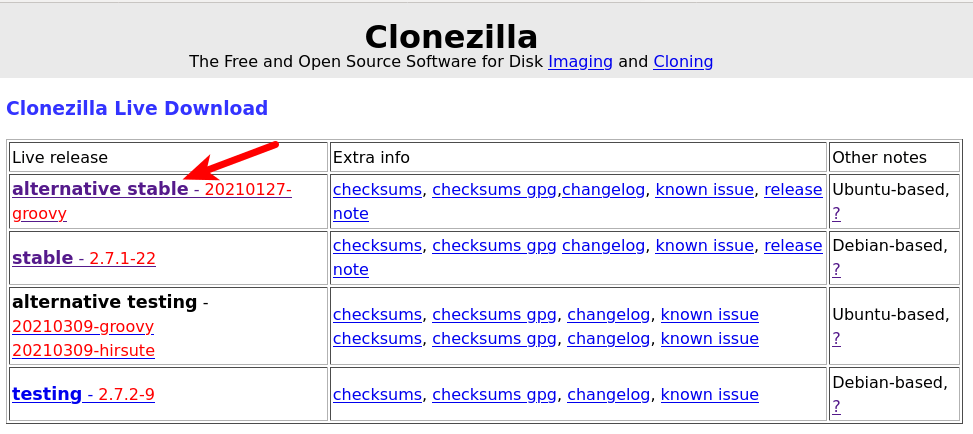
Jika Ingin melakukan backup pada single disk, silahkan pilih CloneZiilla Live. Untuk melakukan Download file image silahkan masuk ke halaman https://clonezilla.org/downloads.php dan pilih versi stable.
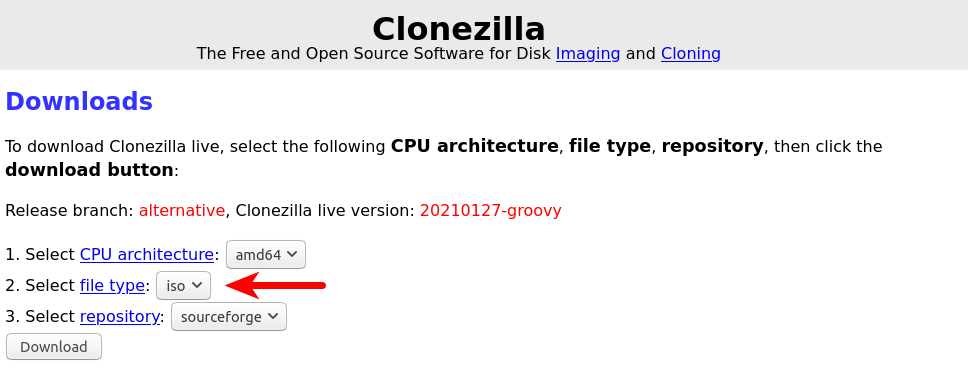
Selanjutnya pilih CPU architecture, file type dan repository. Silahkan pilih file ISO type.
Langkah 2: Membuat CloneZilla live USB
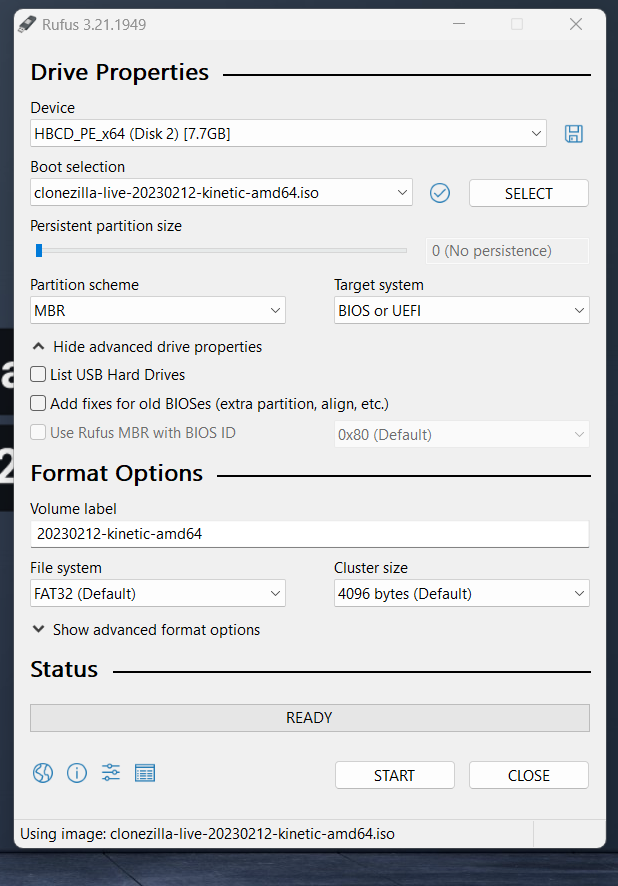
Apabila anda menggunakan WIndows, kamu dapat menggunakan Rufus untuk membuat Live USB. Caranya Install Aplikasi Rufus di komputer dan pastikan USB Drive terdeteksi
Pilih file ISO CloneZilla yang ingin dibuatkan USB Drive Bootable dengan mengklik tombol Select di sebelah option Boot Selection.
Pastikan bahwa opsi “Partition Scheme” sudah diatur dengan benar.
Pilih sistem file yang akan digunakan untuk memformat USB drive.
Berikan label untuk USB drive anda.
Klik tombol “Start” untuk memulai proses pembuatan bootable USB Drive.
Tunggu hingga proses selesai. Setelah selesai, USB Drive anda sudah siap digunakan sebagai bootable USB Drive.
Melakukan Backup Disk C Menggunakan CloneZilla.
Booting komputer menggunakan CloneZilla yang sudah dibuat bootable.
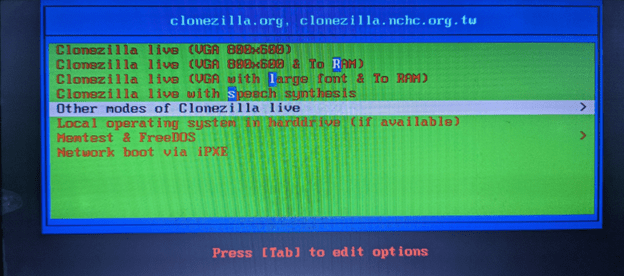
Pilih “Mode tampilan dari CloneZilla” bisa menggunakan Clone Live (VGA 800×600) atau pilih Other Modes of CloneZilla Live
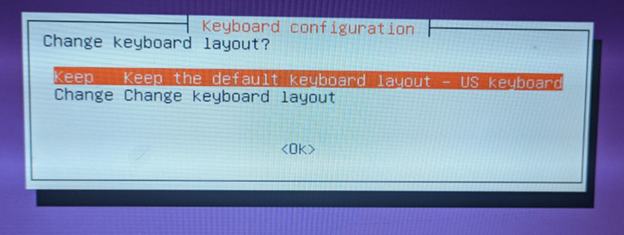
Pilih Keep the default keyboard layout – US keyboard pada Keyboard Configuration
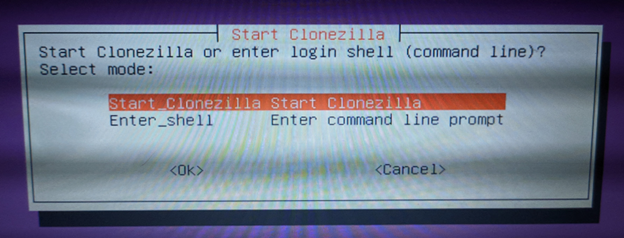
Pilih Start_Clonezilla pada tampilan Start CloneZilla
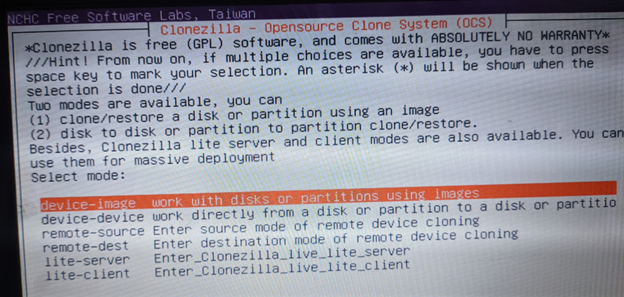
Pilih device-image work with disks or partitions using images untuk membuat file image
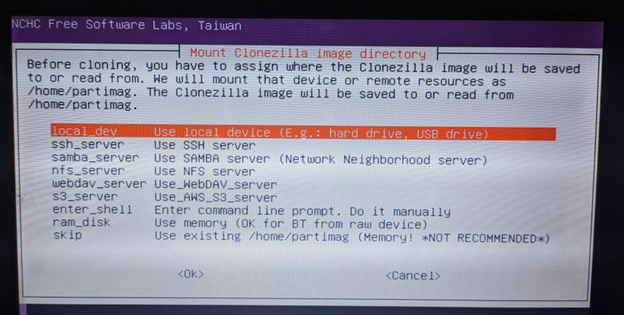
Pilih sumber disk untuk backup, dalam hal ini, pilih local_dev Use local device (E.g : hard drive, USB drive) untuk backup disk C anda
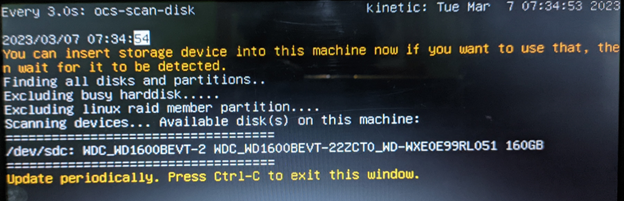
Selanjutnya CloneZilla akan mendeteksi disk yang ada di komputer. Selanjutnya tekan CTRL + C untuk keluar dari windows.
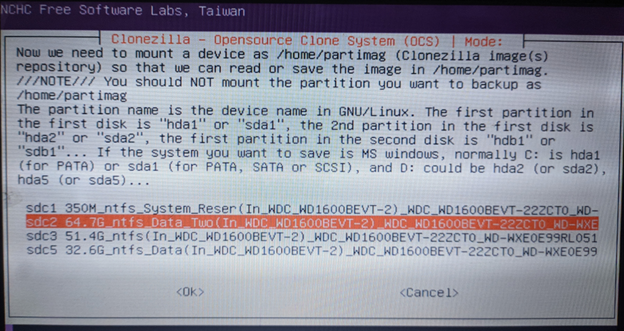
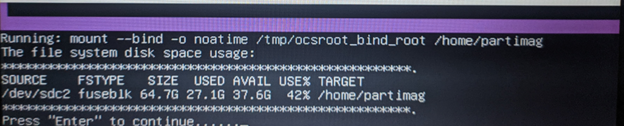
Pilih media penyimpanan yang anda siapkan sebagai tujuan backup. pastikan free space pada media penyimpanan tujuan cukup untuk backup partisi disk C.
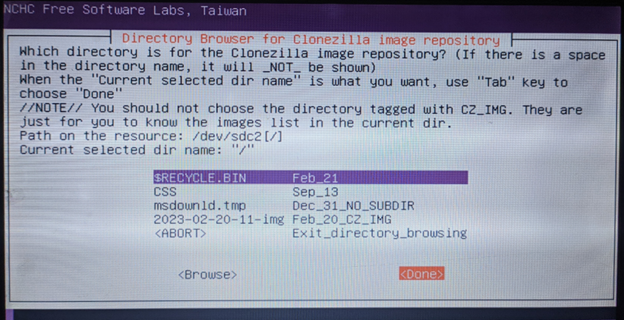
Pilih directory yang akan digunakan untuk menyimpan untuk image, klik done apabila disimpan tidak di dalam folder
Selanjutnya tekan enter untuk melanjutkan.
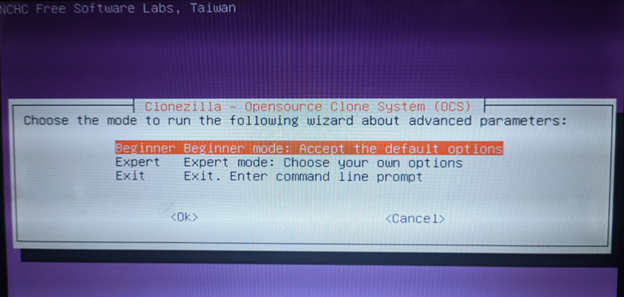
Selanjutnya pilih mode, disini menggunakan mode Beginner Beginner mode: Accept the default options.
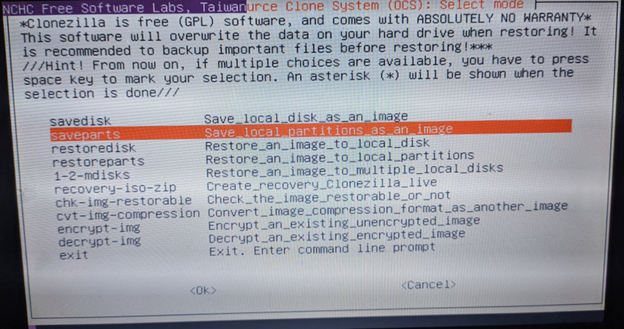
Pilih “Saveparts” untuk melakukan backup partisi.
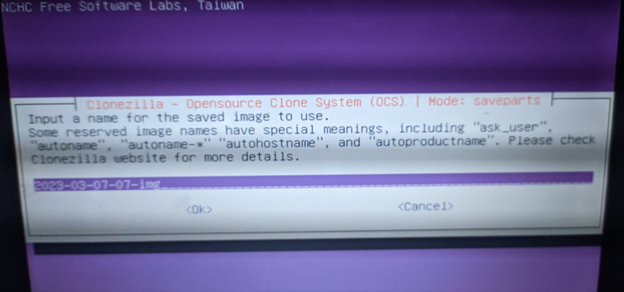
Selanjutnya masukan nama file yang akan digunakan untuk nama file images backup. Biarkan default apabila tidak ingin mengubahnya.
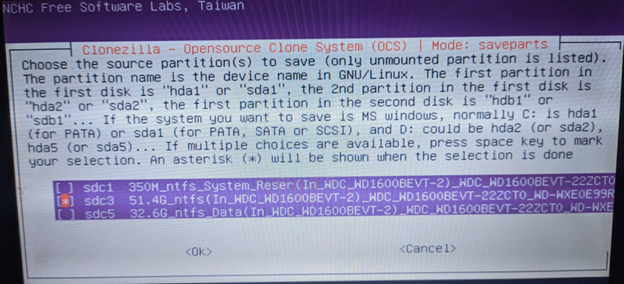
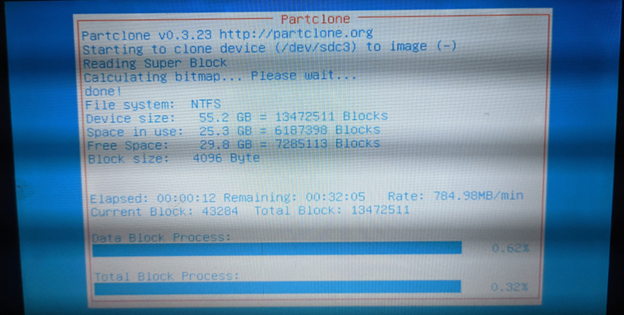
Selanjutnya pilih partisi yang akan di disini saya akan membackup partisi disk C dengan nama sdc3 dengan besaran partisi 51.4G
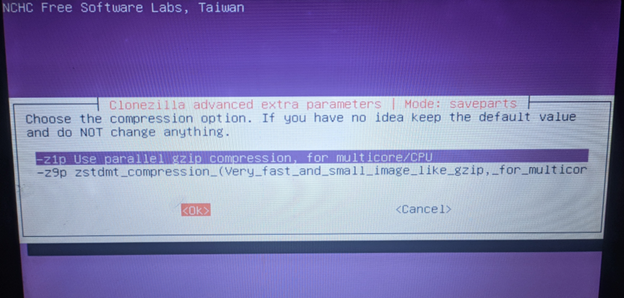
Pilih -zip use parallel gzip compression sebagai metode kompresi
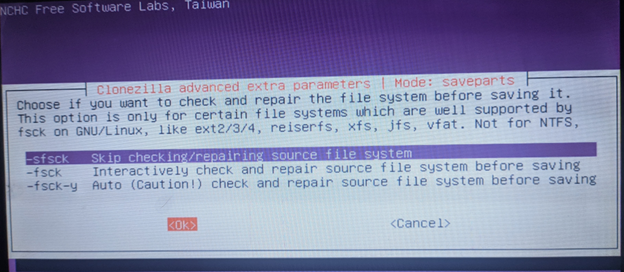
Selanjutnya pilih -sfsck Skip checking/repairing source file system
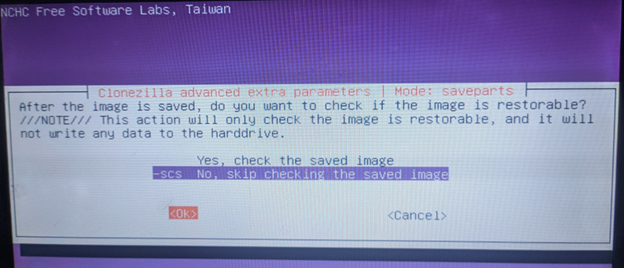
Selanjutnya pilih -scs No, Skip checking the saved image
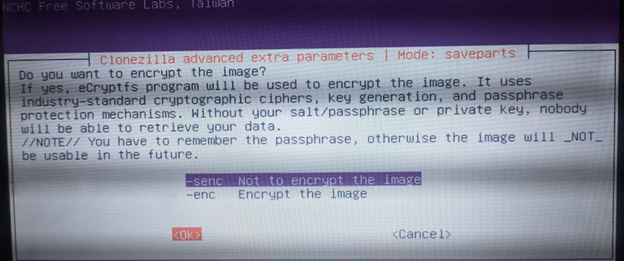
Selanjutnya pilih -senc Not to encrypt the image
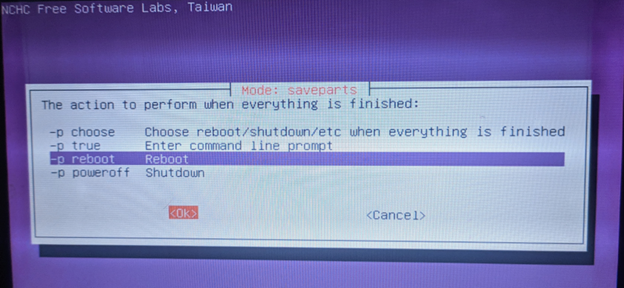
Selanjutnya pilih aksi yang akan digunakan setelah backup Disini pilih reboot, artinya ketika proses backup telah setelah maka CloneZilla akan melakukan Restart.
Selanjutnya proses backup akan dimulai tunggu sampai selesai.
Kesimpulan
Dengan menggunakan clonezilla tentunya dalam melakukan backup sistem akan menjadi sangat mudah. ketika terjadi kerusakan pada hardisk anda bukan menjadi masalah lagi ketika memiliki backup sistem. Anda dapat dengan mudah melakukan restore ke hardisk baru dengan cepat tanpa harus melakukan banyak step.