Konfigurasi Modem Biznet Home

Konfigurasi Modem Biznet Home;

Berlangganan internet saat ini merupakan pilihan yang sangat tepat dan tak terelakkan untuk memenuhi kebutuhan teknologi yang semakin berkembang. Menyadari betapa pentingnya konektivitas yang cepat dan andal, banyak orang telah beralih ke layanan internet yang memungkinkan mereka menikmati kecepatan tinggi dan akses IPTV tanpa batasan kuota.

Misalkan saja, baru-baru ini kamu memutuskan untuk memasang WiFi di rumah setelah mengetahui berbagai keunggulan yang ditawarkan oleh Biznet. Layanan Biznet telah terbukti memberikan pengalaman internet yang luar biasa dengan kecepatan yang memukau, serta memberikan akses tak terbatas ke berbagai kanal IPTV yang menghibur. Dengan memiliki layanan yang handal dan andal ini, kamu bisa memastikan bahwa seluruh anggota keluarga dapat terhubung dengan mudah dan menikmati pengalaman internet yang tiada duanya.

Kami mengerti bahwa kadang-kadang proses pengaturan WiFi dapat terasa membingungkan, terutama bagi pemula yang belum terbiasa dengan teknisinya. Oleh karena itu, kami telah menyusun panduan lengkap yang akan membantu kamu memahami cara melakukan setting WiFi Biznet dengan paling efektif.

Konfigurasi dasar Modem Biznet

  •  Buka aplikasi “Browser”.
  • Ketik alamat IP Router 
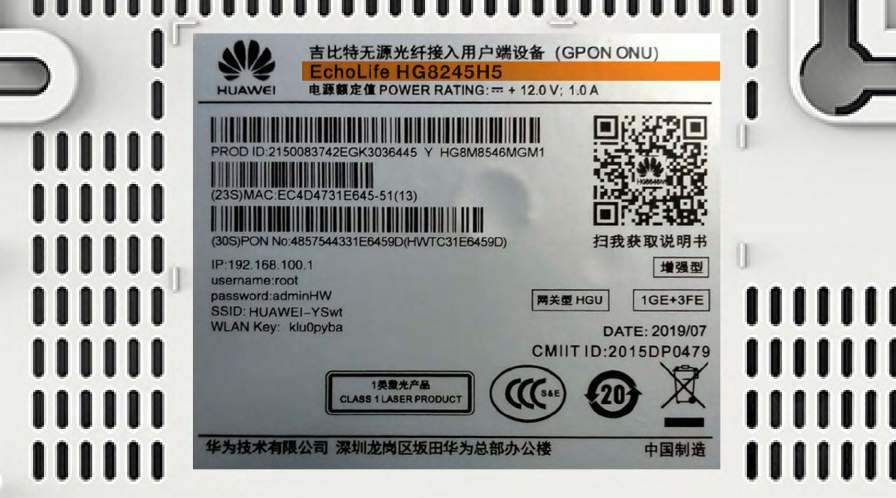
    192.168.100.1 untuk tipe Modem HG8245H5
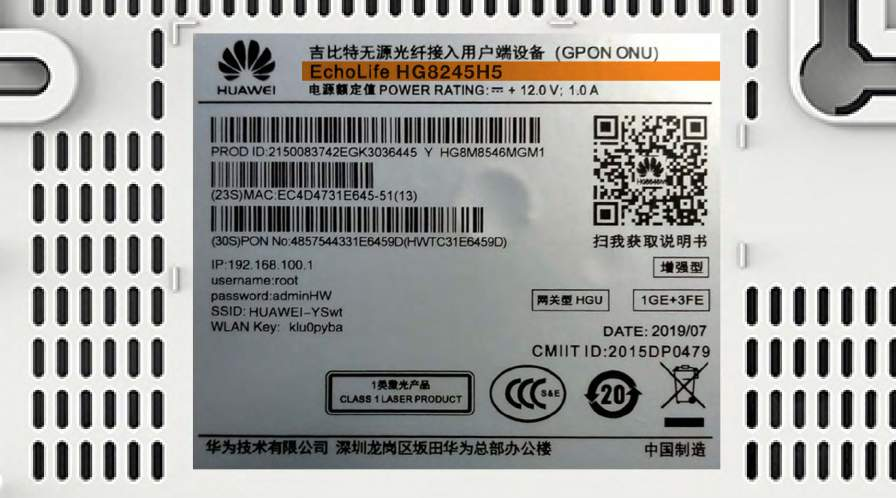
    Konfigurasi modem biznet
  • Untuk login:
    ID/Username : telecomadmin
    – Password : admintelecom
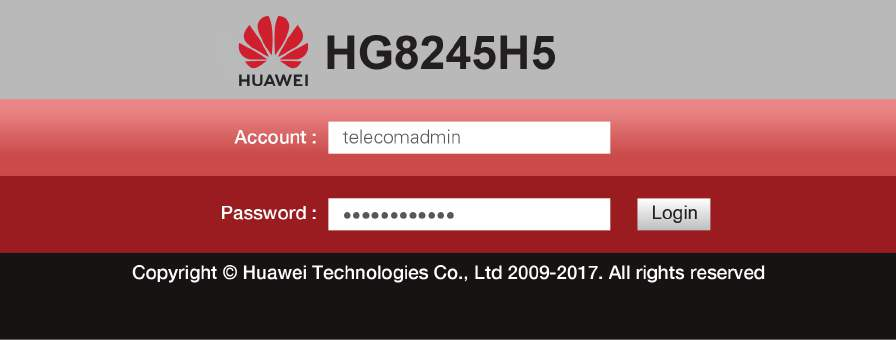
    Konfigurasi Modem Biznet HG8245H5
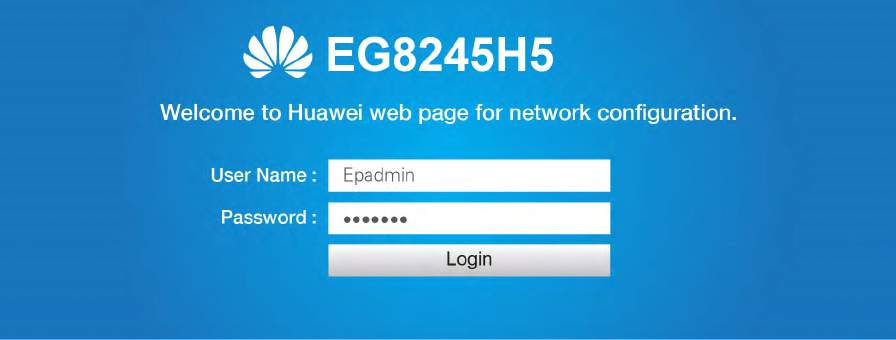
  • 192.168.18.1 untuk tipe Modem EG8245H5
    tipe Modem EG8245H5
  •  Untuk login:
    ID/Username : Epadmin
    – Password : adminEp
    Password Modem HG8245H5
  • Setelah berhasil login, pilih menu Advance tab LAN “LAYER 2/3 PORT” dan checklist LAN2″
  • 192.168.18.1 untuk tipe Modem EG8145V5
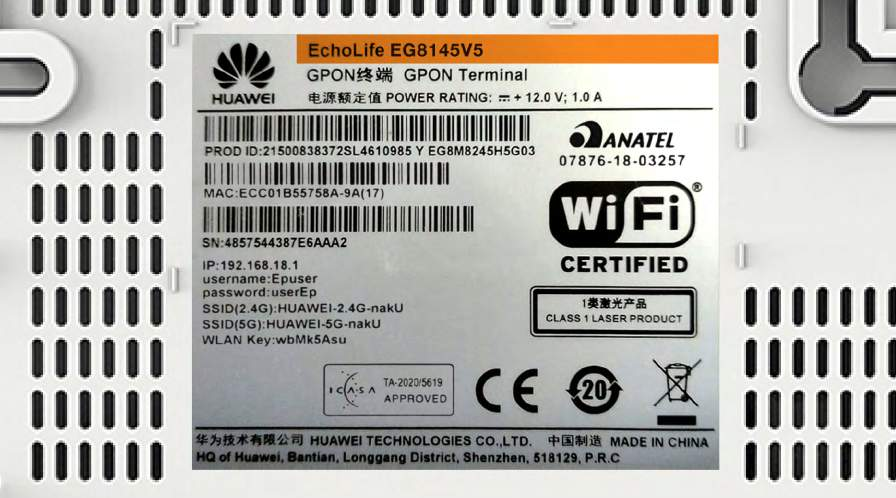
    Modem EG8145V5
  • Untuk login:
    ID/Username : Epadmin
    – Password : adminEp
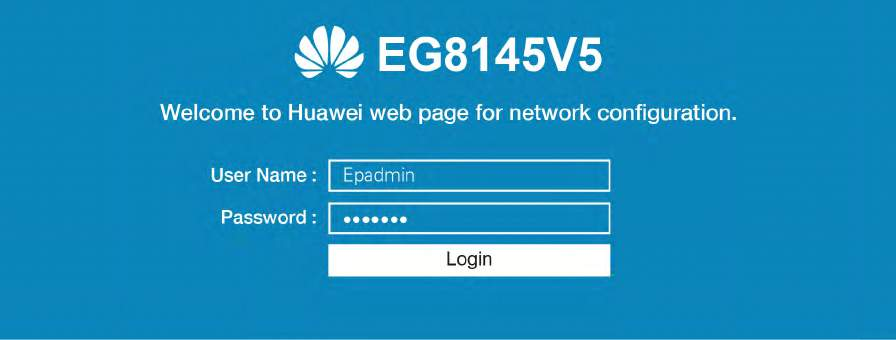
    Password Modem EG8145V5
  • Setelah berhasil login, pilih menu Advance tab LAN LAYER 2/3 PORTdan checklist LAN2″
  • Selanjutnya pilih menu tab WAN, dan checklist Enable WAN, pilih IPv4 / IPv6untuk protokol tipe dan pilih Route WANuntuk WAN Mode.
  • Masukkan VLAN ID Anda.
  • Untuk Usernamedan Password, gunakan ID Pelanggan Biznet yang Terdapat pada informasi formulis yang diberikan pada saat pemasangan.
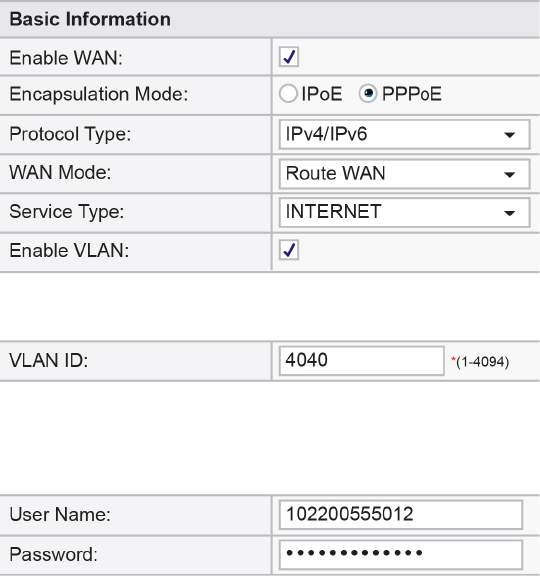
    Konfigurasi VLAN Biznet

Note: Jika belum mengetahui VLAN ID atau lupa Username dan Password, silahkan hubungi Biznet Home Care di 1500933 atau email [email protected]

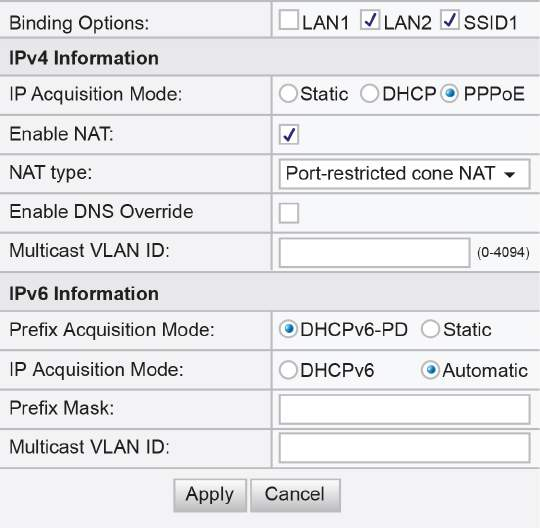
  • Checklist “LAN2” dan “SSID1”, pilih ”PPPoE” untuk mode IP Acquistion, checklist Enable NAT dan NAT tipe di rubah ke “Port-restricted cone NAT” selanjutnya dialing di ikuti dengan mode “AutomaticBinding Konfigurasi Biznet
  • Lalu klik Apply, IP Public dari koneksi PPPoE pada WAN Status, dan status menjadi connected apabila konfigurasi berhasil.
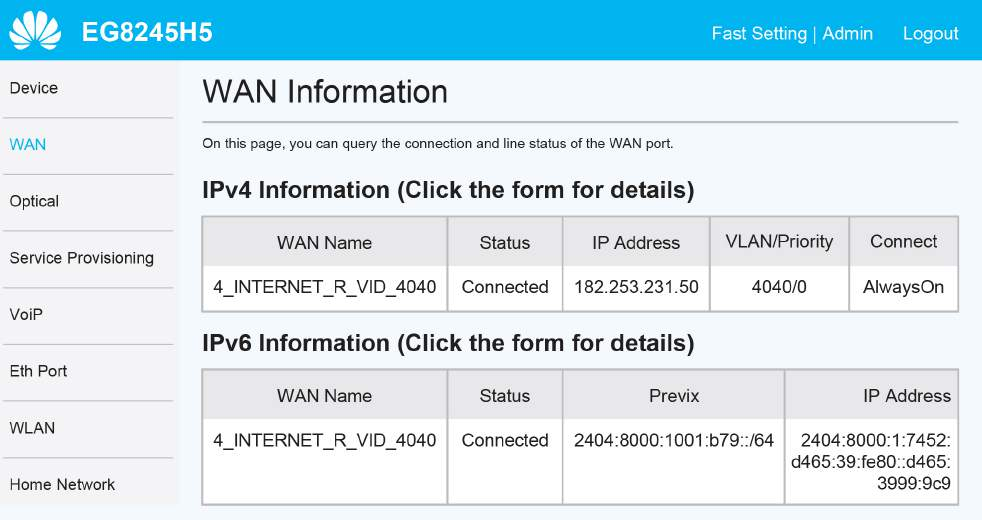
    Status Biznet Home
  • Lalu untuk mengaktifkan DHCP pada Lan 2, pilih menu setting Layer 2/3 port, Checklist LAN 2
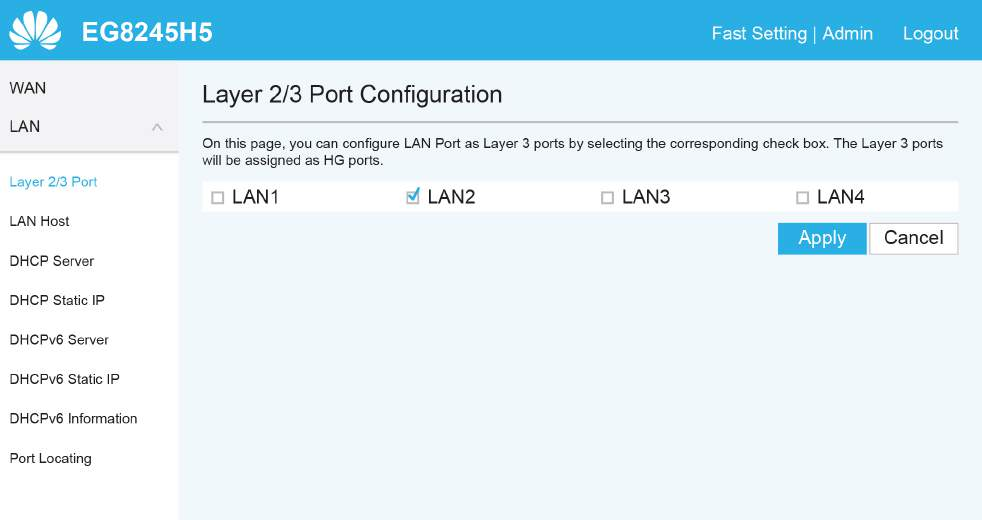
    Konfigurasi DHCP Biznet Home

Panduan Konfigurasi & Password WiFi

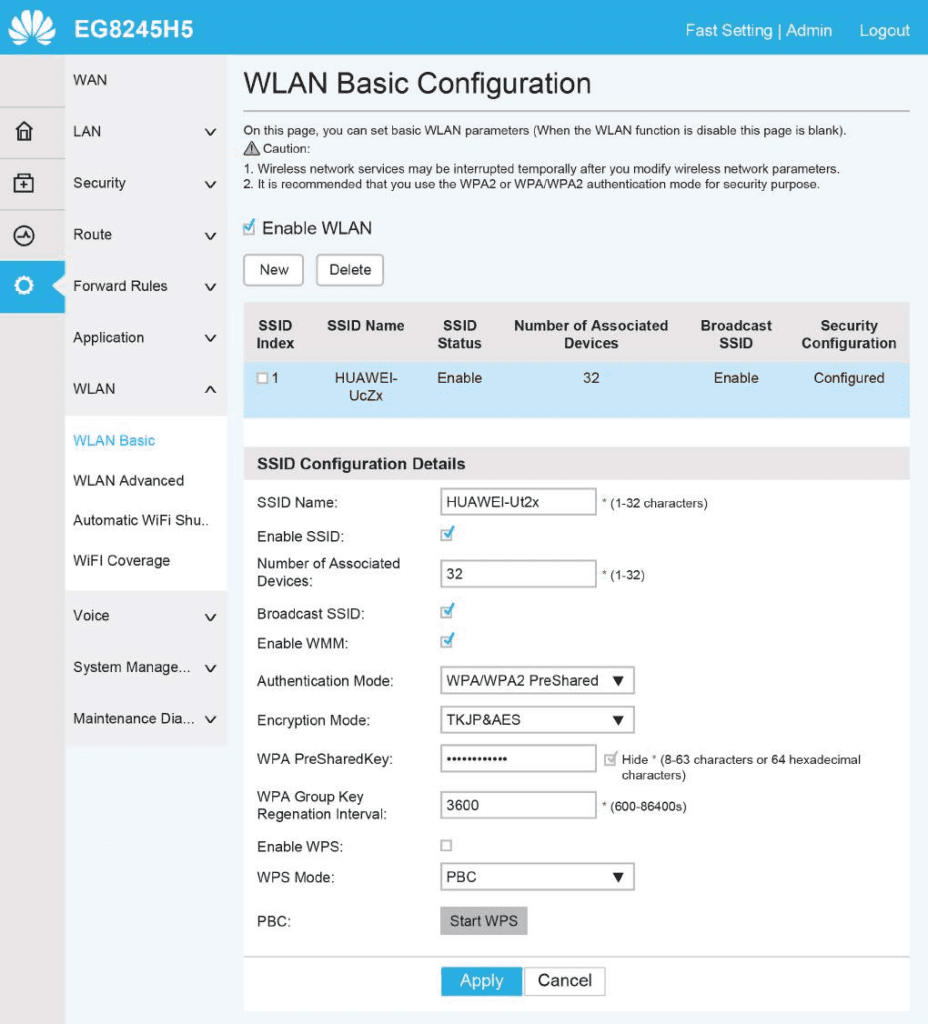
  • Pilih menu tab WLANdilanjutkan dengan checklist Enable WLAN.
  • Pada bagian SSID Name, dapat di isi dengan nama WiFi yang Anda inginkan, dan checklist “Enable SSID”. Anda dapat mengatur jumlah perangkat yang dapat terhubung dengan maksimum 32 perangkat Modem.
  • Untuk password WiFi modenya di rubah ke “WPA/WPA2 PreSharedKey” dengan Encryption mode ”TKIP&AES”, lalu dilanjutkan pengisian password WiFi yang Anda inginkan.
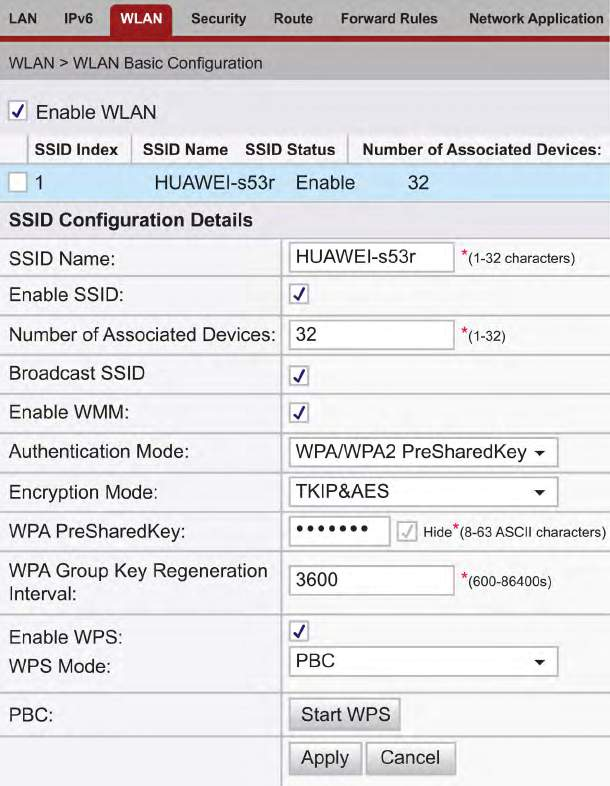
    Konfigurasi Wifi Biznet
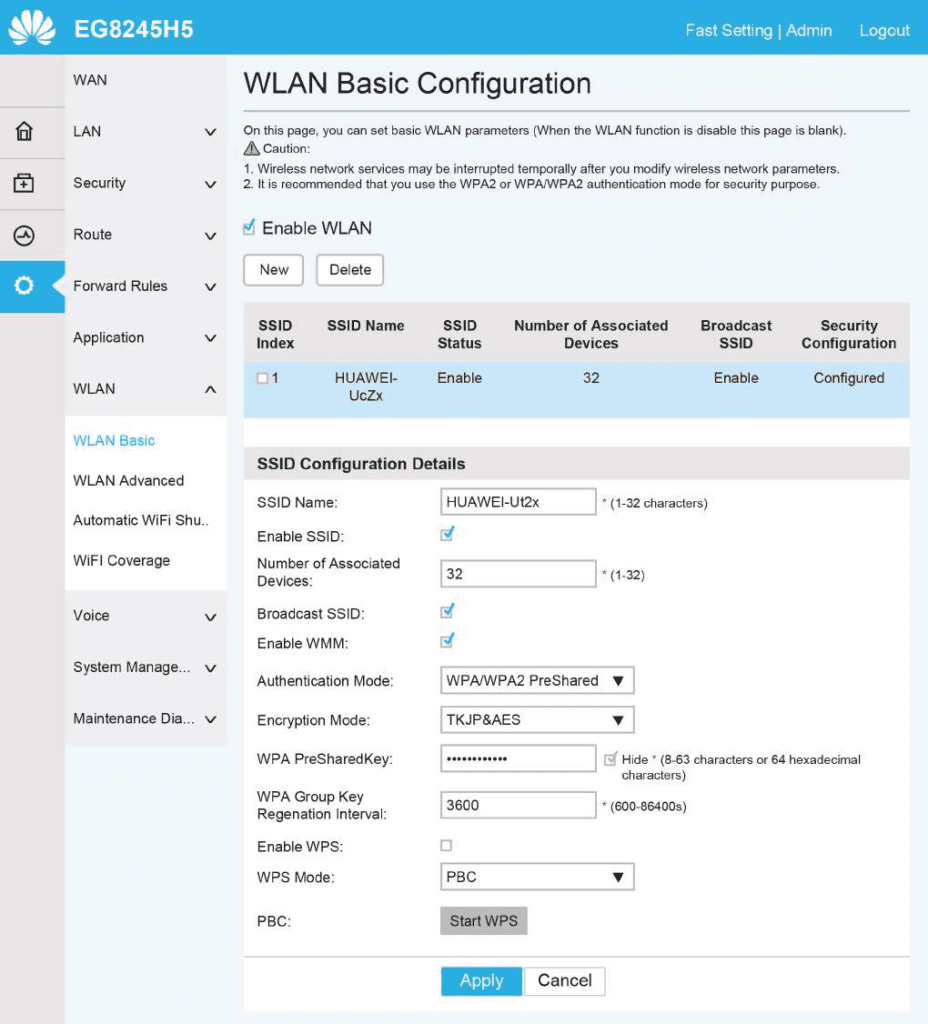
    Konfigurasi Wifi Biznet-2Konfigurasi 5Ghz
    Konfigurasi Wifi Biznet-3

Leave A Comment

7 + 20 =