Cara Reset FortiGate Firewall ke Pengaturan Pabrik: Panduan Lengkap

Cara Reset FortiGate Firewall ke Pengaturan Pabrik: Panduan Lengkap;

Apakah Anda mengalami masalah dengan konfigurasi FortiGate Firewall atau ingin memulai konfigurasi dari awal? Jika iya, reset ke pengaturan pabrik dapat menjadi solusi yang tepat. Dalam panduan ini, kami akan memandu Anda melalui langkah-langkah lengkap tentang cara mereset FortiGate Firewall ke pengaturan pabrik. Dengan melakukan reset ini, Anda dapat mengembalikan perangkat ke pengaturan aslinya, menghilangkan konfigurasi yang ada, dan memulai konfigurasi ulang sesuai kebutuhan Anda. Mari kita mulai dengan langkah-langkahnya!

Sebelum Anda melanjutkan dengan reset, ada beberapa hal yang perlu Anda persiapkan. Pertama, sangat penting untuk mencadangkan konfigurasi saat ini, termasuk pengaturan dan kebijakan yang ada. Dengan mencadangkan konfigurasi, Anda dapat memulihkannya jika diperlukan setelah reset. Selain itu, pastikan Anda memiliki akses ke antarmuka manajemen FortiGate melalui browser. Anda perlu terhubung ke jaringan yang sama dengan perangkat FortiGate dan membuka browser favorit Anda untuk melanjutkan proses reset. Dengan persiapan yang matang, Anda siap untuk memulai langkah-langkah reset FortiGate Firewall ke pengaturan pabrik.

Kapan harus melakukan factory reset?

Ada beberapa alasan mengapa seseorang mungkin perlu melakukan reset ke pengaturan pabrik pada FortiGate Firewall:

    1. Mengatasi Masalah Konfigurasi: Jika Anda mengalami masalah yang kompleks dengan konfigurasi FortiGate Firewall, seperti kegagalan sistem atau kehilangan akses, melakukan reset ke pengaturan pabrik dapat menjadi cara untuk memulai kembali dengan konfigurasi yang bersih. Ini membantu menghilangkan kemungkinan masalah yang mungkin timbul akibat konfigurasi yang salah atau rusak.

    2. Konfigurasi Awal: Reset ke pengaturan pabrik dapat berguna jika Anda ingin memulai konfigurasi FortiGate dari awal. Misalnya, jika Anda mewarisi perangkat dari orang lain atau ingin mengubah konfigurasi secara menyeluruh, melakukan reset akan memberikan Anda titik awal yang bersih dan memungkinkan Anda untuk membangun konfigurasi sesuai kebutuhan Anda sendiri.

    3. Mengembalikan Ke Pengaturan Default: Dalam beberapa situasi, Anda mungkin ingin mengembalikan FortiGate Firewall ke pengaturan default yang disediakan oleh pabrik. Ini mungkin dilakukan saat Anda ingin menghapus semua konfigurasi yang ada dan memulai dari awal dengan pengaturan standar. Hal ini berguna jika Anda ingin memastikan tidak ada pengaturan kustom yang mempengaruhi kinerja atau keamanan perangkat.

Syarat untuk melakukan reset Fortigate Firewall

Untuk melakukan reset FortiGate Firewall ke pengaturan pabrik, ada beberapa syarat yang perlu dipenuhi:

  1. Akses ke antarmuka manajemen: Anda perlu memiliki akses ke antarmuka manajemen FortiGate melalui browser. Pastikan Anda terhubung ke jaringan yang sama dengan perangkat FortiGate dan dapat membuka browser untuk mengakses antarmuka.

  2. Informasi login yang valid: Anda perlu memiliki username dan password yang valid untuk masuk ke konfigurasi FortiGate. Pastikan Anda memiliki informasi login yang benar agar dapat mengakses dan melakukan perubahan pada perangkat.

  3. Backup konfigurasi: Sebelum melakukan reset, sangat disarankan untuk mencadangkan konfigurasi saat ini. Ini akan memungkinkan Anda mengembalikan konfigurasi sebelumnya jika diperlukan setelah reset. Pastikan Anda telah membuat backup yang akurat dan menyimpannya di tempat yang aman.

  4. Pemahaman tentang konsekuensi: Penting untuk memahami bahwa melakukan reset ke pengaturan pabrik akan menghapus semua konfigurasi yang ada. Ini termasuk kebijakan keamanan, pengaturan jaringan, pengaturan khusus, dan informasi lainnya. Pastikan Anda telah mempertimbangkan konsekuensi dari tindakan ini dan siap untuk memulai konfigurasi ulang dari awal.

3 Langkah yang dapat digunakan untuk melakukan reset Fortigate Firewall
  • Melalui Perangkat Fortigate Firewall (Hard Reset)
  • Melalui Console Access (CLI)
  • Melalui Console Access (Web GUI)
Melalui Perangkat Fortigate Firewall (Hard Reset)
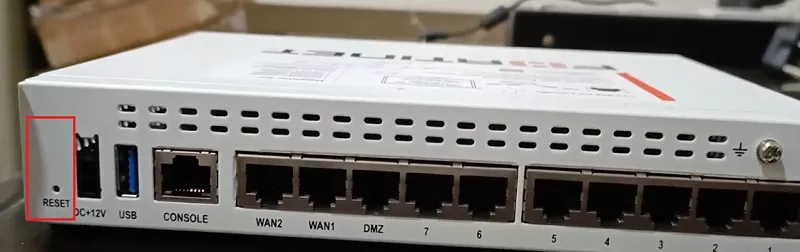
  1. Lihat bagian belakang dari perangkat fortigate firewall.Cara Reset Fortigate
  2. Sebuah lubang kecil untuk melakukan reset tersedia
  3. Tekan tombol RESET dan tahan selama 15-20 detik
  4. Perangkat akan melakukan booting ulang dan settingan akan kembali ke kondisi awal seperti anda baru membelinya.
  5. Proses Reset via Perangkat sudah berhasil dilakukan.
Melalui Console Access (CLI)
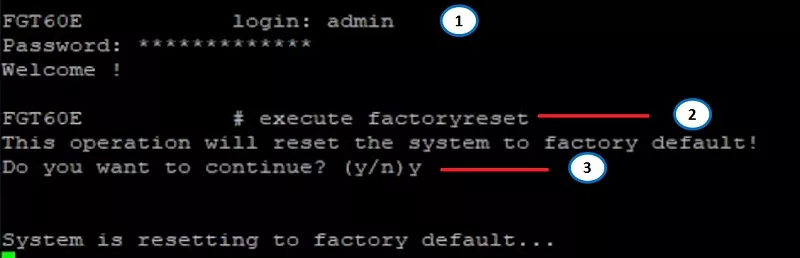
  1. Login ke Console Access sebagai Admin
  2. Jalankan perintah execute factoryresetReset Fortigate Firewall via CLI
  3. Firewall akan meminta anda untuk melanjutkan proses reset.
  4. Apakah anda ingin melanjutkan? (Y/N)
  5. Masukan Y untuk melanjutkan
  6. Firewall akan melakukan booting ulang dan fortigate berhasil di lakukan reset. secara default fortigate menggunakan alamat ip 192.168.1.99
Reset Fortigate Firewall via GUI
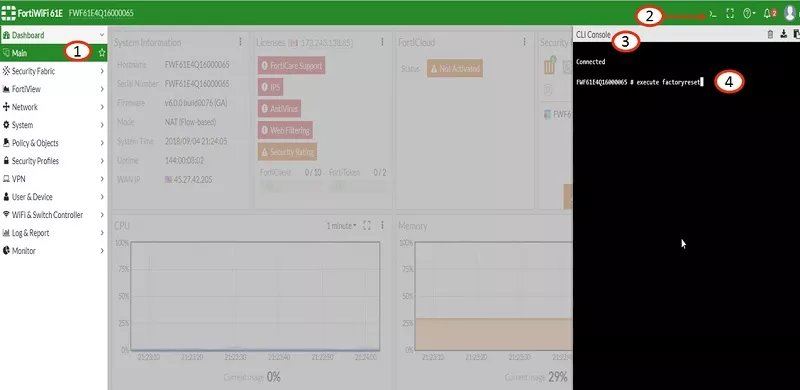
  1. Masuk ke perangkat dan pilih tab Main
  2. Pindah ke simbol konsol CLI (pojok kanan)
  3. buka konsol CLI
  4. jalankan perintah untuk melakukan reset execute factoryreset
  5. Firewall akan melakukan booting ulang dan proses reset melalui GUI telah selesai.
Kesimpulan

Melakukan reset FortiGate Firewall ke pengaturan pabrik dapat menjadi solusi yang efektif dalam mengatasi masalah konfigurasi kompleks, memulai konfigurasi ulang dari awal, atau mengembalikan perangkat ke pengaturan default pabrik. Namun, sebelum melakukannya, pastikan Anda memiliki akses ke antarmuka manajemen FortiGate, informasi login yang valid, dan telah mencadangkan konfigurasi saat ini. Penting juga untuk memahami bahwa melakukan reset akan menghapus semua konfigurasi yang ada, termasuk kebijakan keamanan, pengaturan jaringan, dan pengaturan khusus lainnya. Dengan memenuhi syarat-syarat tersebut dan memahami konsekuensinya, Anda dapat memulai langkah-langkah reset dengan percaya diri. Pastikan untuk melakukan persiapan yang matang dan siap untuk melakukan konfigurasi ulang sesuai kebutuhan Anda setelah reset dilakukan.

Leave A Comment

3 − one =