
Dalam dunia pekerjaan di bidang IT, terutama sebagai IT Support, Network Engineer, atau dalam posisi lain di perusahaan, atau bahkan jika Anda tertarik untuk membuat ISP atau usaha dengan jaringan, Anda akan sering berhadapan dengan perangkat jaringan MikroTik. Pada kesempatan ini, kami akan membahas bagaimana melakukan konfigurasi dasar MikroTik dengan berbagai studi kasus yang sering terjadi dalam praktik.
Pada studi kasus konfigurasi dasar MikroTik kali ini, kita akan menggunakan tipe router RB941-2nD, yang ideal untuk belajar MikroTik dengan harga sekitar 300 ribuan. Dimana ether1, dihubungkan ke router ISP yang digunakan, dan ether2 dihubungkan ke perangkat laptop atau PC Anda.
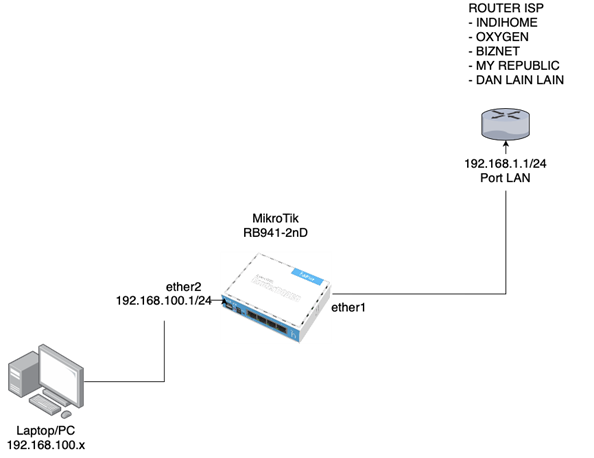
Selanjutnya, buka aplikasi Winbox untuk melakukan konfigurasi MikroTik. Jika Anda belum memiliki Winbox, Anda dapat mengunduhnya dari situs resmi mikrotik.com.
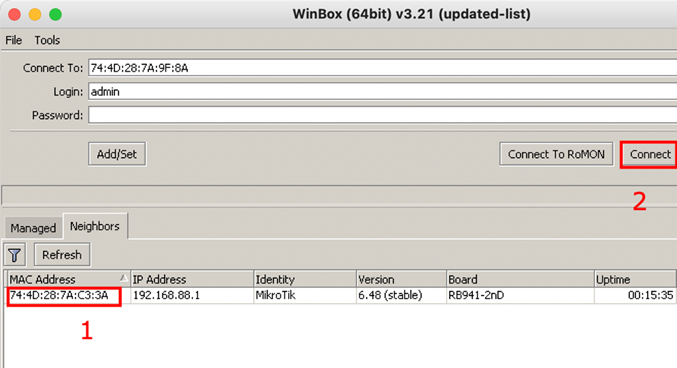
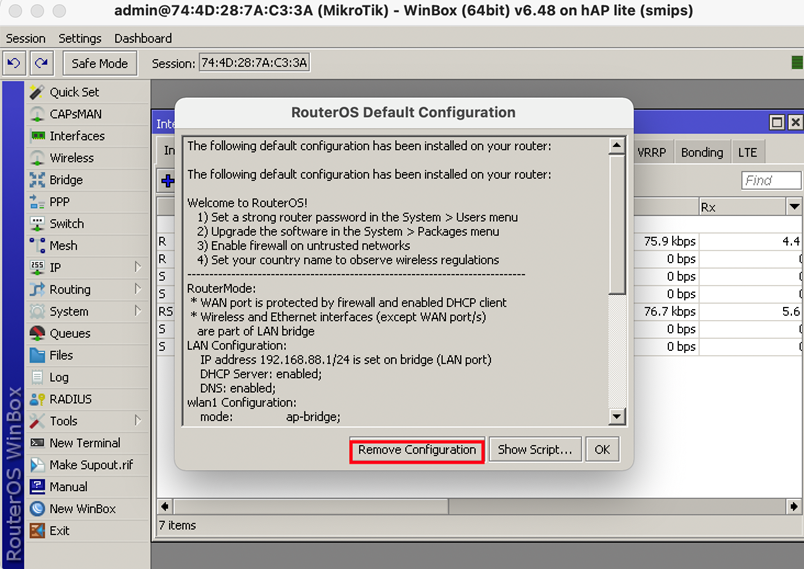
Setelah login ke Winbox, perangkat MikroTik akan memiliki konfigurasi bawaan pabrik. Karena kita akan melakukan konfigurasi dari awal atau dari nol, lebih baik memilih “Remove Configuration” untuk menghapus pengaturan pabrik. Dengan langkah ini, kita bisa mulai konfigurasi dasar MikroTik tanpa hambatan.
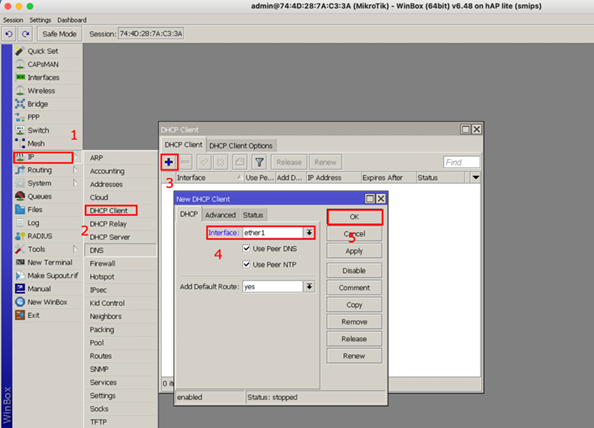
Setelah menghapus konfigurasi default, langkah pertama adalah mengatur koneksi WAN pada MikroTik agar terhubung ke ISP. Hampir semua ISP menyediakan DHCP Server pada port LAN mereka, sehingga pada MikroTik kita bisa membuat DHCP Client untuk mendapatkan IP, Default Route, dan DNS secara otomatis. Dengan cara pergi ke menu IP – DHCP Client – Pada Interface silahkan pilih interface yang terhubung ke ISP – Checklist Use Peer DNS & NTP – Apply – OK
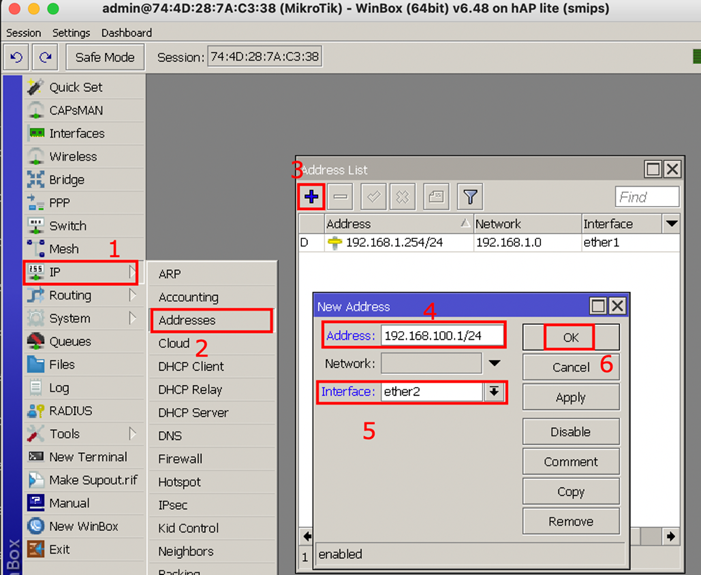
Langkah selanjutnya adalah memberikan IP Address pada jaringan LAN sehingga perangkat laptop atau PC bisa mengakses internet. Dengan cara pergi ke menu IP – Address – Address : 192.168.100.1/24 – Interface Ether 2 – OK . Setelah MikroTik terhubung ke internet, kita perlu mengkonfigurasi MikroTik agar perangkat lain bisa terhubung dan menggunakan internet melalui router ini.
Setelah memberikan IP Address pada jaringan LAN MikroTik, langkah selanjutnya adalah membuat DHCP Server pada MikroTik agar perangkat laptop atau PC bisa mendapatkan IP secara otomatis. Untuk melakukan setting DHCP Server pada Mikrotik dapat pergi menu IP – DHCP Server – Pilih DHCP Setup
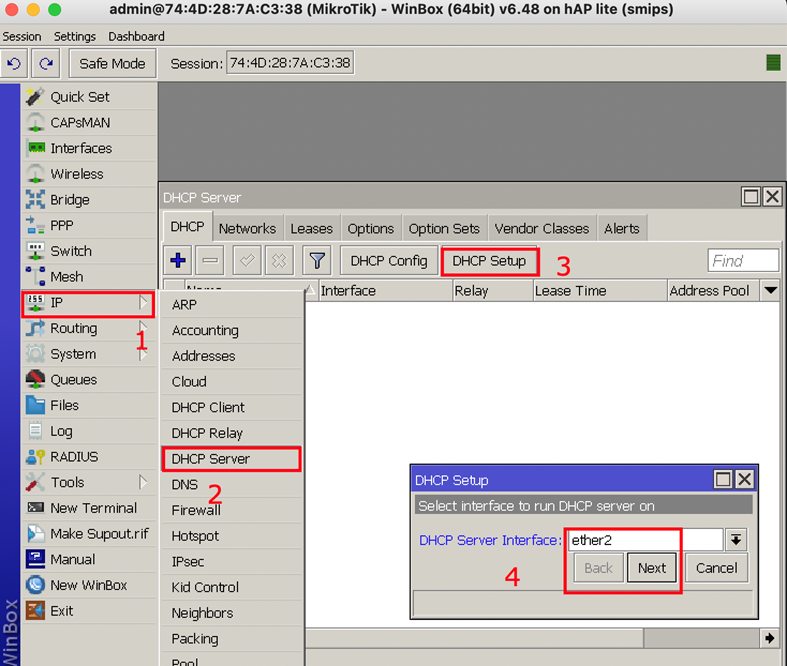
Ada beberapa yang perlu diperhatikan adalah Network Address, Gateway dan IP Pool
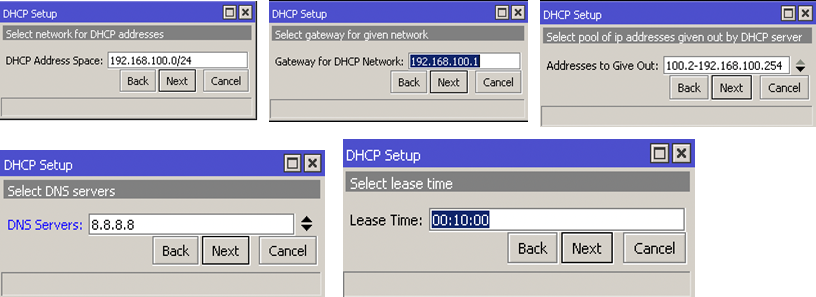
- DHCP Address Space = otomatis akan terisi NETWORK Address nya
- Gateway for DHCP Network = otomatis akan terisi IP Router ( 192.168.100.1 )
- Addresses to Give Out = Range IP yang akan diberikan oleh client, misal nya 192.168.100.2-254
- DNS Servers = Isi salah satu DNS Server yang akan digunakan, bisa DNS Provider, DNS Google, dll
- Lease Time : Waktu “sewa” yang akan diberikan oleh client, jika client tidak akses jaringan lebih dari waktu itu, maka ip tersebut bisa diberikan ke client lain.
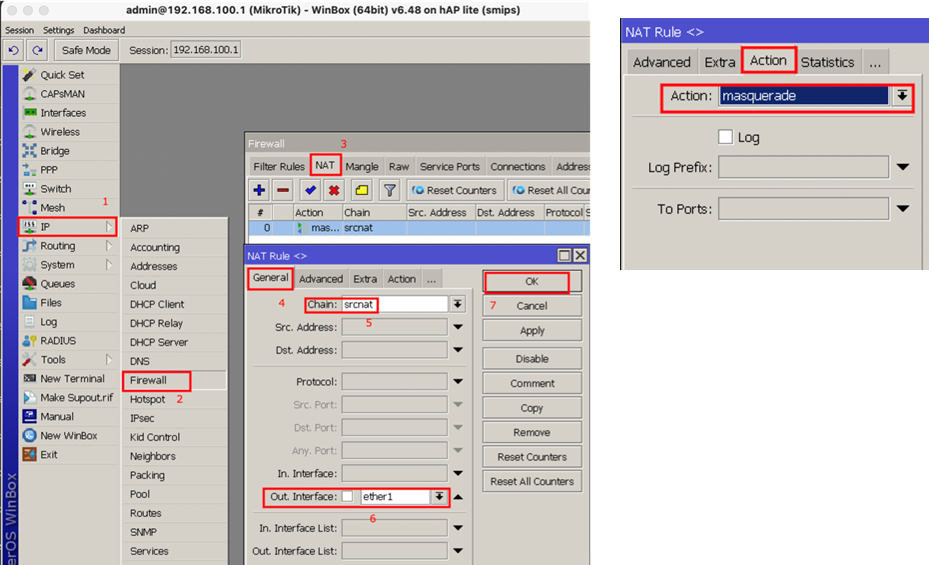
Agar Client dapat terhubung dengan Internet maka perlu di lakukan setting NAT dengan cara pergi ke menu IP – Firewall – NAT
Selanjutnya silahkan ubah IP Address yang ada pada PC/ Laptop ke mode DHCP
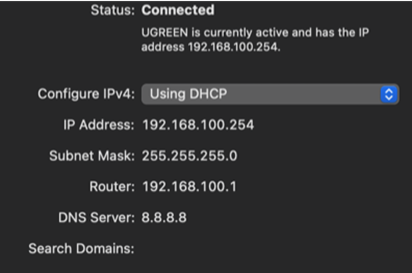
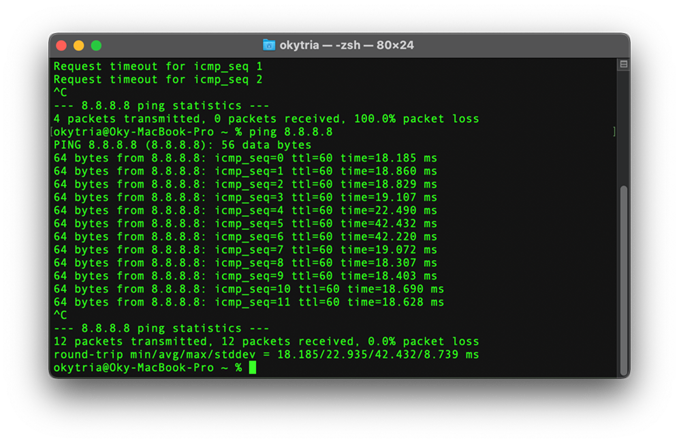
Selanjutnya coba ping ke internet dengan perintah ping 8.8.8.8 atau ping google.com
Semoga panduan konfigurasi dasar MikroTik ini membantu Anda memahami dan berhasil melakukan konfigurasi MikroTik dengan baik dan benar. Selamat mencoba!
Daftar Pustaka: IDN Network