- Buka aplikasi “Browser”.
- Ketik alamat IP Router
192.168.100.1 untuk tipe Modem HG8245H5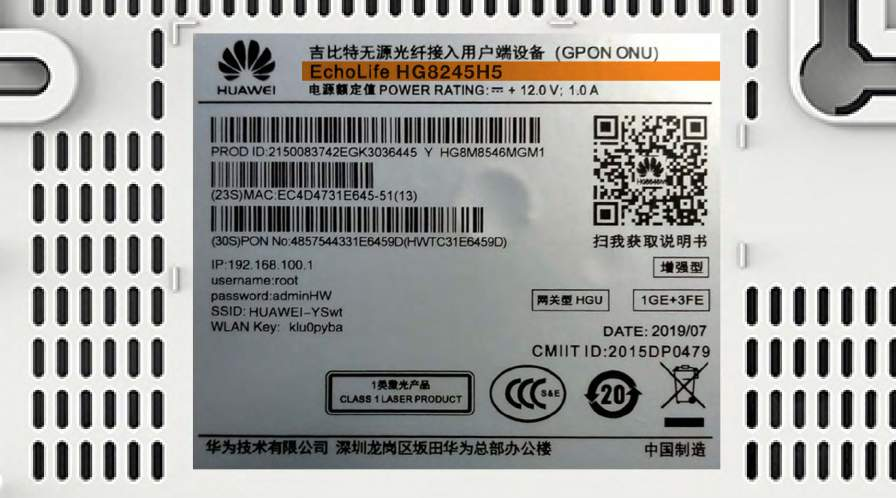
- Untuk login:
– ID/Username : telecomadmin
– Password : admintelecom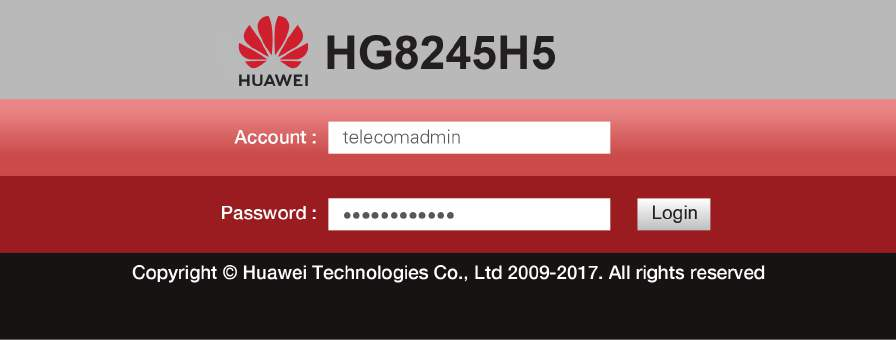
- 192.168.18.1 untuk tipe Modem EG8245H5
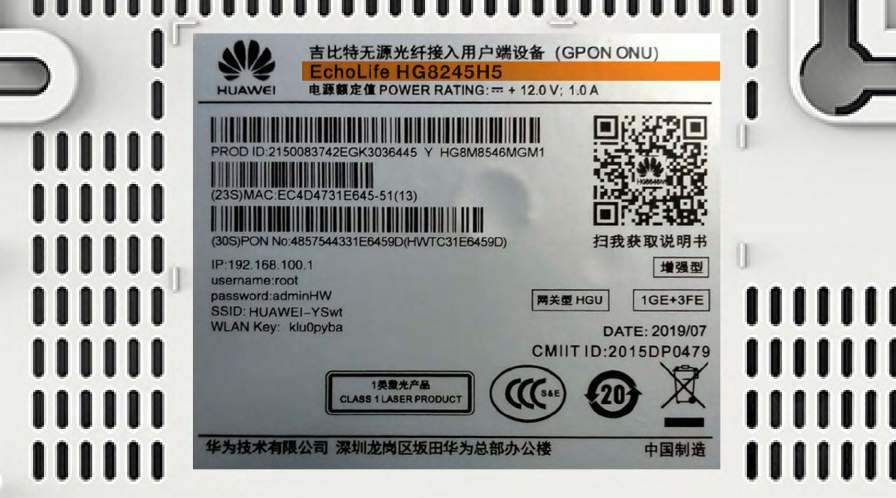
- Untuk login:
– ID/Username : Epadmin
– Password : adminEp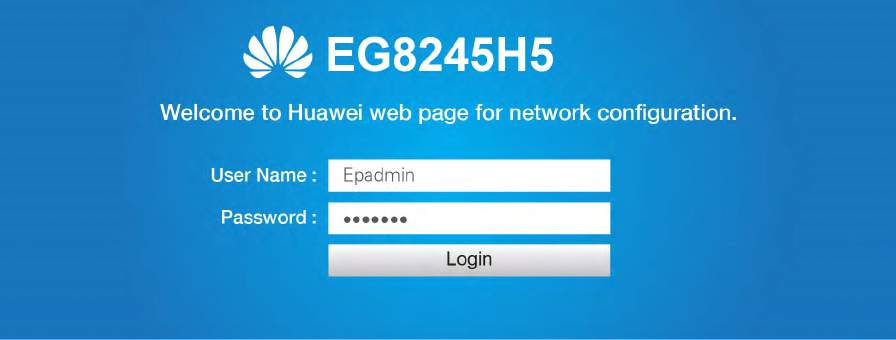
- Setelah berhasil login, pilih menu Advance tab LAN “LAYER 2/3 PORT” dan checklist “LAN2″
- 192.168.18.1 untuk tipe Modem EG8145V5
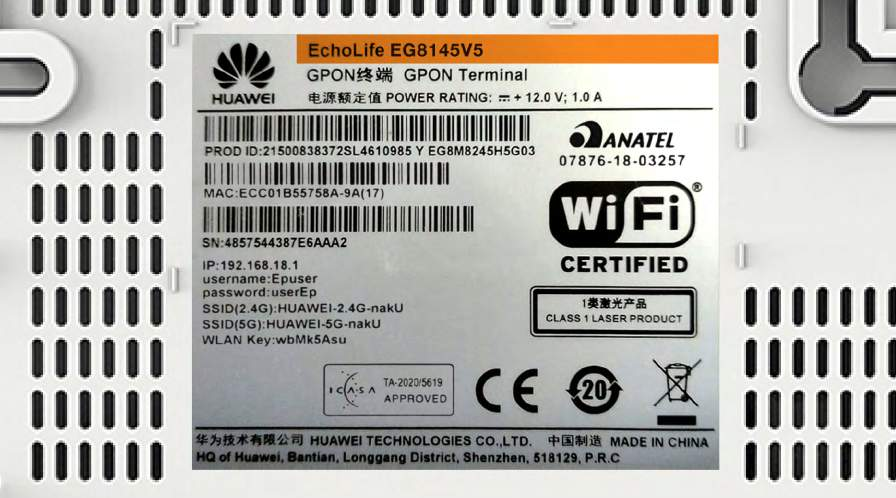
- Untuk login:
– ID/Username : Epadmin
– Password : adminEp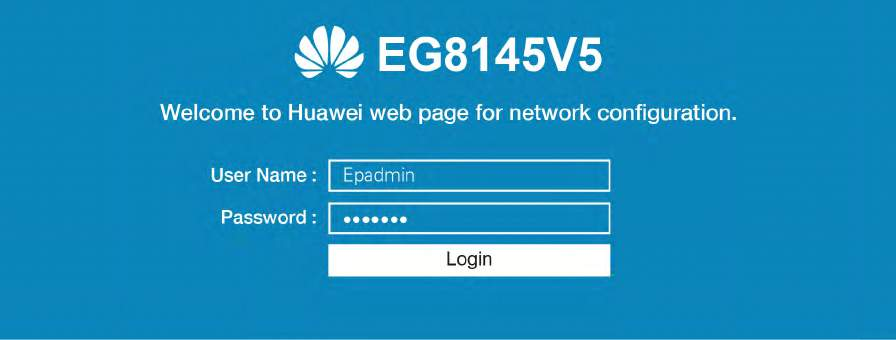
- Setelah berhasil login, pilih menu Advance tab LAN “LAYER 2/3 PORT” dan checklist “LAN2″
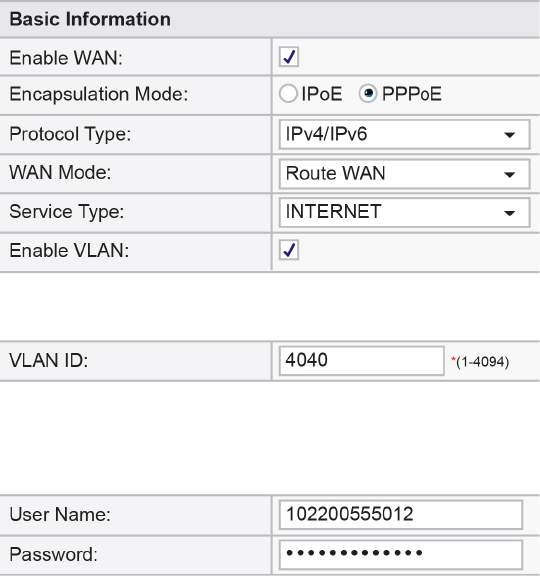
- Selanjutnya pilih menu tab “WAN”, dan checklist “Enable WAN”, pilih “IPv4 / IPv6” untuk protokol tipe dan pilih “Route WAN” untuk WAN Mode.
- Masukkan VLAN ID Anda.
- Untuk “Username” dan “Password”, gunakan ID Pelanggan Biznet yang Terdapat pada informasi formulis yang diberikan pada saat pemasangan.
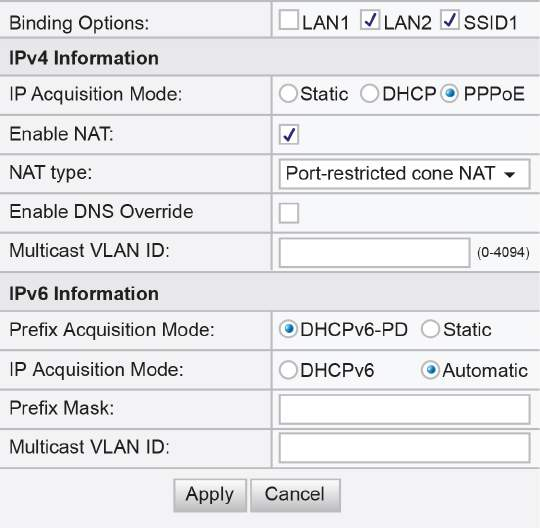
- Checklist “LAN2” dan “SSID1”, pilih ”PPPoE” untuk mode IP Acquistion, checklist Enable NAT dan NAT tipe di rubah ke “Port-restricted cone NAT” selanjutnya dialing di ikuti dengan mode “Automatic”
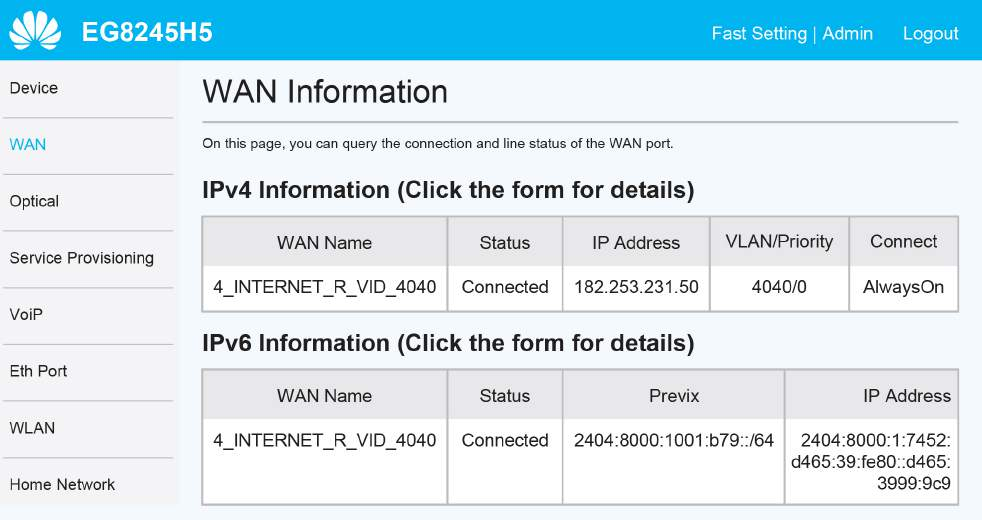
- Lalu klik “Apply”, IP Public dari koneksi PPPoE pada WAN Status, dan status menjadi connected apabila konfigurasi berhasil.
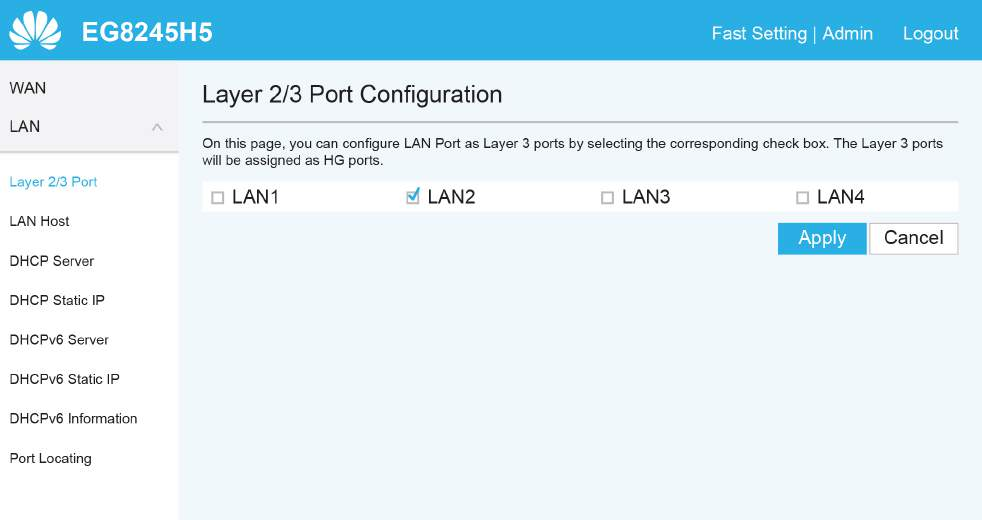
- Lalu untuk mengaktifkan DHCP pada Lan 2, pilih menu setting Layer 2/3 port, Checklist LAN 2
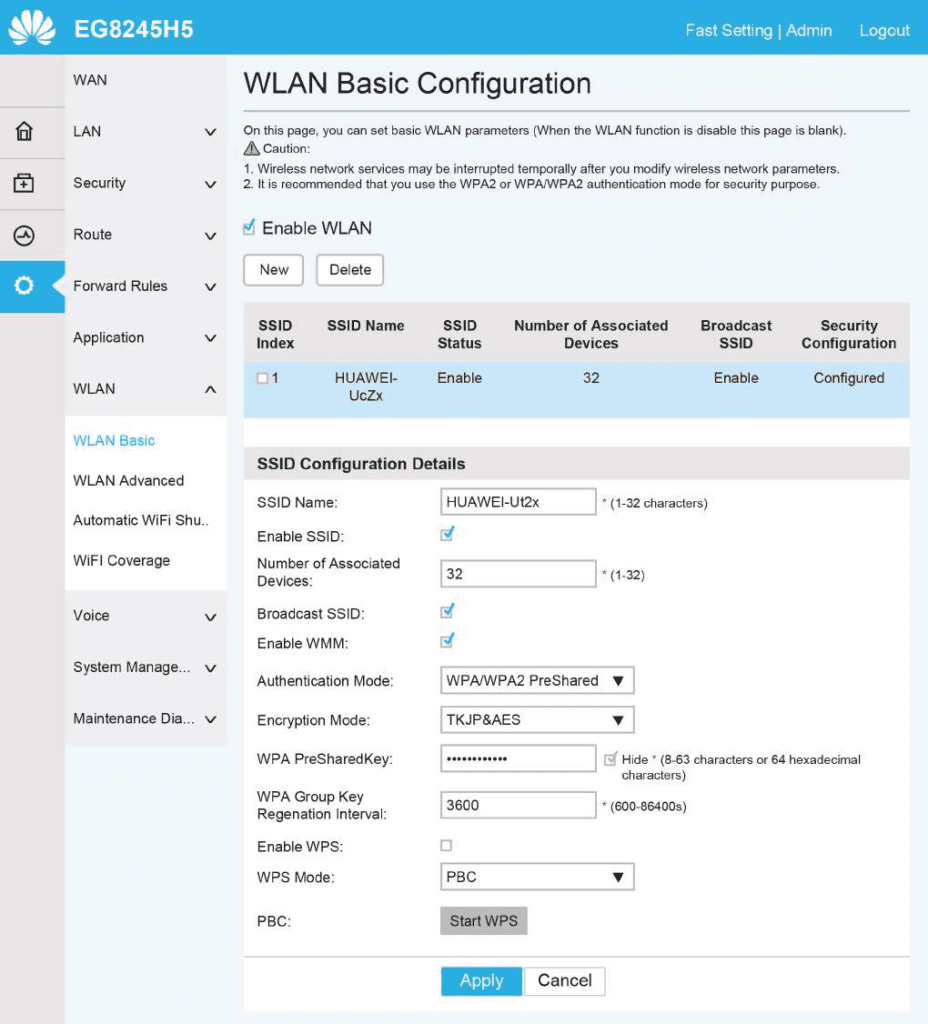
- Pilih menu tab “WLAN” dilanjutkan dengan checklist “Enable WLAN”.
- Pada bagian SSID Name, dapat di isi dengan nama WiFi yang Anda inginkan, dan checklist “Enable SSID”. Anda dapat mengatur jumlah perangkat yang dapat terhubung dengan maksimum 32 perangkat Modem.
- Untuk password WiFi modenya di rubah ke “WPA/WPA2 PreSharedKey” dengan Encryption mode ”TKIP&AES”, lalu dilanjutkan pengisian password WiFi yang Anda inginkan.
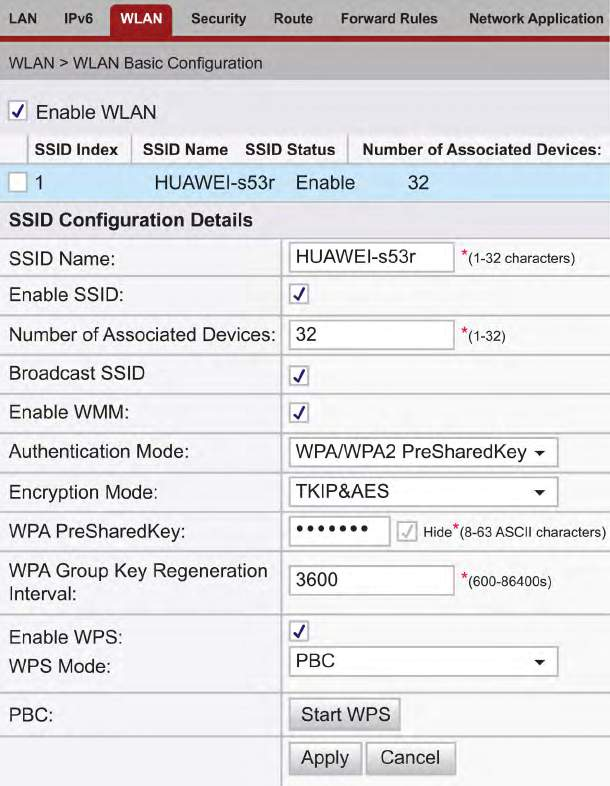
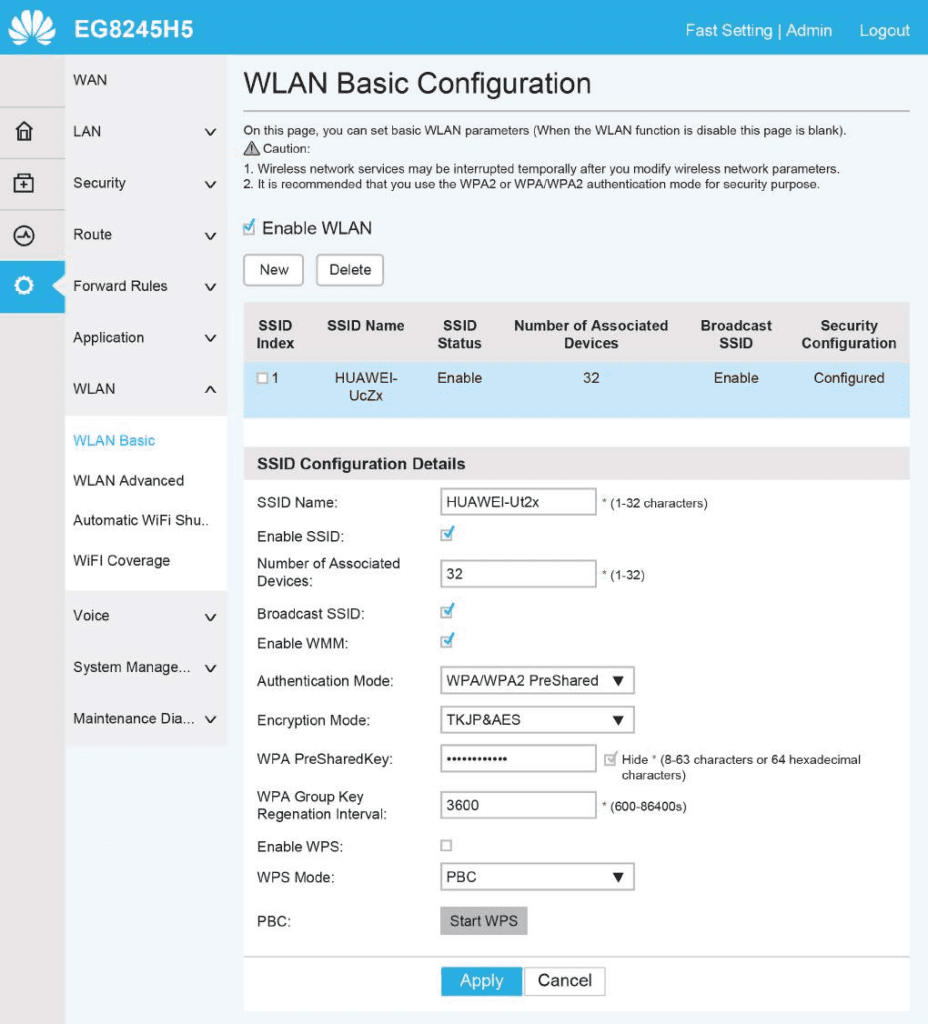 Konfigurasi 5Ghz